
آپ اپنی پرانی ای میلز Gmail، Outlook یا اپنے پرانے ہوسٹ سے اپنے نئے HostBring ایڈریس میں لا سکتے ہیں۔ یہ کام ہماری ٹیم آپ کے لیے کر سکتی ہے، یا آپ انہیں خود کاپی کر سکتے ہیں۔ دونوں صورتوں میں یہ کام اپنا MX ریکارڈ بدلنے سے پہلے کریں، تاکہ کاپی کے دوران کوئی ای میل غلط جگہ نہ پہنچے۔
یہ کام ہماری ٹیم سے کروائیں (PKR 500 فی mailbox)
ہم آپ کی تمام ای میلز اور فولڈرز کاپی کرتے ہیں (contacts اور calendars نہیں)۔ آپ کا پرانا mailbox ویسا ہی رہتا ہے۔ ہر mailbox میں 5 GB تک؛ اس سے بڑے mailbox کی قیمت الگ بتائی جاتی ہے۔
- پورٹل میں Email کھولیں، پھر Email addresses۔
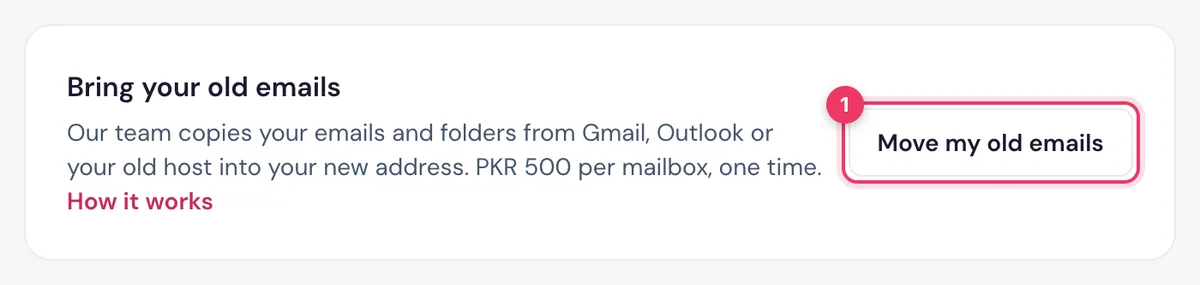
- اپنے ایڈریسز کے نیچے Bring your old emails ڈھونڈیں اور Move my old emails پر کلک کریں۔
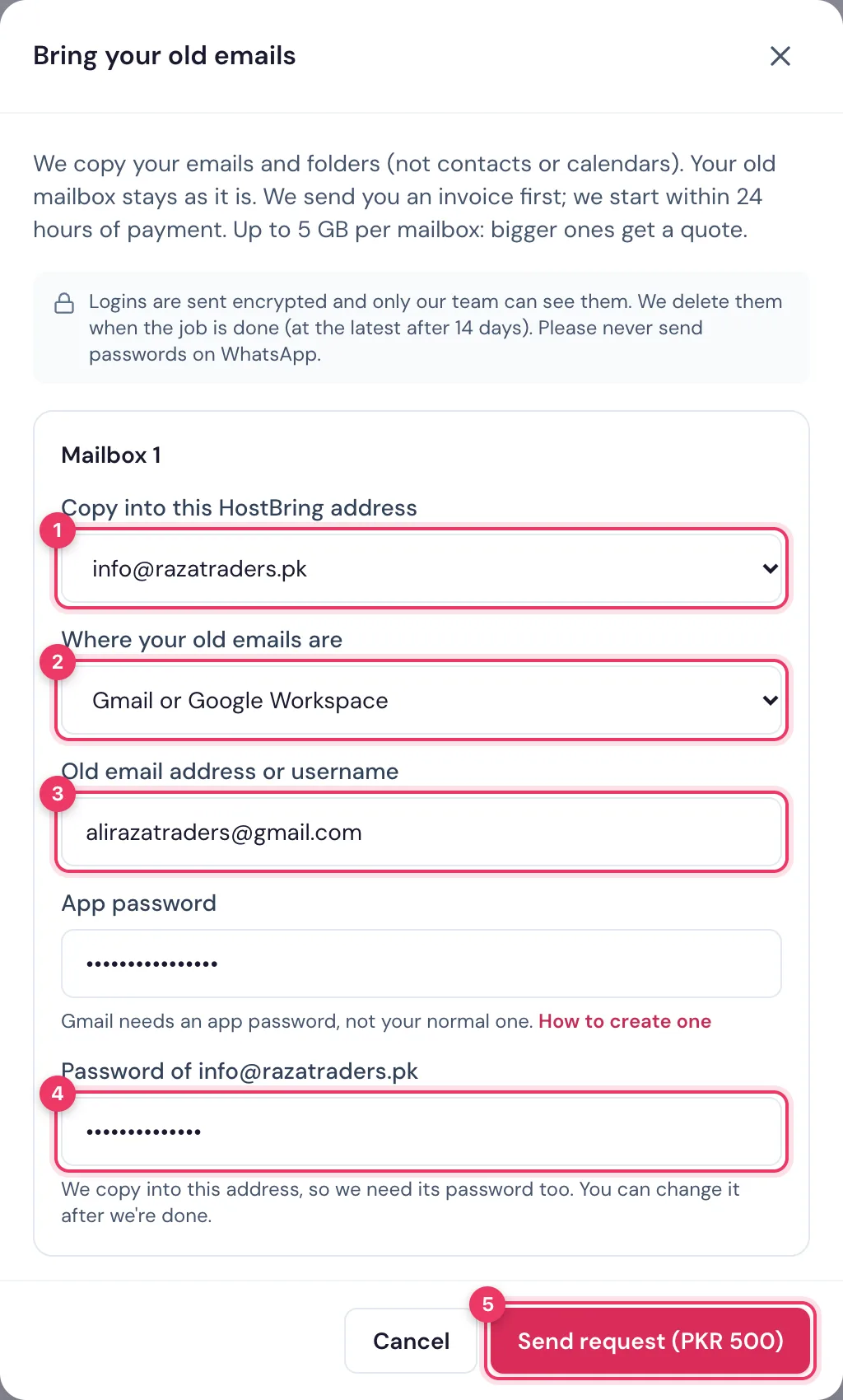
- ہر پرانے mailbox کے لیے یہ چنیں: Copy into this HostBring address: ای میلز کس ایڈریس میں جائیں۔ Where your old emails are: Gmail، Outlook، cPanel hosting یا Other۔ cPanel اور Other کے لیے old mail server بھی لکھیں، مثلاً
mail.yourdomain.com۔ Old email address or username اور اس کا password۔ Gmail اور Outlook کے لیے عام پاس ورڈ نہیں بلکہ app password چاہیے: دیکھیں Gmail کا app password بنائیں۔ آپ کے HostBring ایڈریس کا پاس ورڈ، تاکہ ہم اس میں کاپی کر سکیں۔ - ایک سے زیادہ mailbox منتقل کرنے ہیں؟ Add another mailbox پر کلک کریں۔
- Send request پر کلک کریں۔ ایک ٹکٹ کھلتا ہے، اور ہم آپ کو انوائس بھیجتے ہیں۔
ادائیگی کے 24 گھنٹوں کے اندر ہم کام شروع کر دیتے ہیں۔ ہم ایک بار کاپی کرتے ہیں، پھر MX بدلنے کے بعد ایک بار اور، تاکہ کچھ ضائع نہ ہو۔ کام مکمل ہونے پر ہم ٹکٹ پر آپ کو بتا دیتے ہیں۔
یا انہیں خود کاپی کریں (مفت)
طریقہ 1: Thunderbird (تقریباً ہر پرانے provider کے ساتھ کام کرتا ہے)
اس سے پورے فولڈرز کاپی ہو جاتے ہیں، بھیجی گئی ای میلز سمیت۔
- اپنے کمپیوٹر پر Thunderbird انسٹال کریں۔
- اپنا پرانا ای میل اکاؤنٹ Thunderbird میں شامل کریں (اپنے پرانے provider کی IMAP سیٹنگز کے ساتھ)۔
- اپنا نیا HostBring ایڈریس بھی شامل کریں۔ یہ گائیڈ دیکھیں: Thunderbird سیٹ اپ کریں۔
- پرانے اکاؤنٹ میں کوئی فولڈر کھولیں (مثلاً Inbox)، تمام میسجز سلیکٹ کریں (Ctrl+A یا Cmd+A)، رائٹ کلک کریں اور Copy To ← (آپ کا HostBring اکاؤنٹ) ← Inbox چنیں۔
- Sent اور باقی جو فولڈرز آپ رکھنا چاہتے ہیں، ان کے لیے بھی یہی کریں۔
- Thunderbird کے کاپی مکمل کرنے کا انتظار کریں، پھر HostBring ویب میل میں میسجز چیک کریں۔
طریقہ 2: Gmail یا Google Workspace
اوپر والے طریقے کی طرح Thunderbird استعمال کریں۔ جب آپ اپنا Google اکاؤنٹ شامل کریں گے تو Thunderbird ایک Google سائن اِن ونڈو کھولے گا؛ وہاں سائن اِن کریں۔ اگر آپ کے Google اکاؤنٹ پر 2-step verification آن ہے اور سائن اِن ونڈو نہیں آتی، تو اپنی Google Account سیٹنگز میں ایک App password بنائیں اور اسے پاس ورڈ کے طور پر استعمال کریں۔
پھر فولڈرز بالکل طریقہ 1 کی طرح کاپی کریں۔ Gmail کے "labels" فولڈرز کی شکل میں نظر آتے ہیں۔
طریقہ 3: HostBring ویب میل میں فائلیں امپورٹ کریں
اگر آپ کا پرانا provider آپ کو اپنی ای میلز .eml فائلوں یا ایک .mbox فائل کی صورت میں export کرنے دیتا ہے، تو آپ انہیں ویب میل میں امپورٹ کر سکتے ہیں۔
- پرانے provider سے اپنی ای میلز
.emlیا.mboxکی صورت میں export کریں۔ - webmail.hostbring.com پر لاگ اِن کریں اور وہ فولڈر کھولیں جس میں امپورٹ کرنا ہے، مثلاً Inbox۔
- میسجز کی لسٹ کے اوپر والی ٹول بار میں More (یعنی … والا بٹن) کھولیں اور Import چنیں۔
- فائل چنیں اور Import پر کلک کریں۔
ہر اپ لوڈ زیادہ سے زیادہ 25 MB کا ہو سکتا ہے۔ بڑے میل باکس کے لیے Thunderbird (طریقہ 1) زیادہ آسان ہے۔
کاپی کرنے کے بعد
- HostBring ویب میل میں چند پرانے میسجز چیک کریں۔
- اپنے ڈومین والے صفحے پر اپنا MX ریکارڈ بدلیں (wizard کا آخری مرحلہ)۔
- اپنا پرانا اکاؤنٹ چند دن تک رکھیں، اگر کوئی ای میل دیر سے پہنچے۔