
آپ اپنی بزنس ای میل Samsung Email ایپ میں پڑھ اور بھیج سکتے ہیں، جو Samsung Galaxy فونز اور ٹیبلٹس میں پہلے سے موجود ہوتی ہے۔ یہ گائیڈ HostBring کی دونوں قسم کی ای میل کے لیے ہے:
- HostBring business email: وہ ایڈریسز جو آپ پورٹل میں Email کے اندر مینج کرتے ہیں۔
- cPanel email: وہ ایڈریسز جو آپ نے کسی ہوسٹنگ پلان پر cPanel میں Email Accounts کے اندر بنائے ہیں۔
ایپ میں اسٹیپس ایک جیسے ہیں۔ صرف سرور کے نام مختلف ہیں، اس لیے پہلے اپنی سیٹنگز ڈھونڈ لیں۔
اپنی سیٹنگز ڈھونڈیں
HostBring business email. پورٹل میں اپنے ایڈریس کا صفحہ کھولیں (Email → Email addresses، پھر ایڈریس)۔ سیٹنگز وہیں کاپی بٹنز کے ساتھ موجود ہیں:
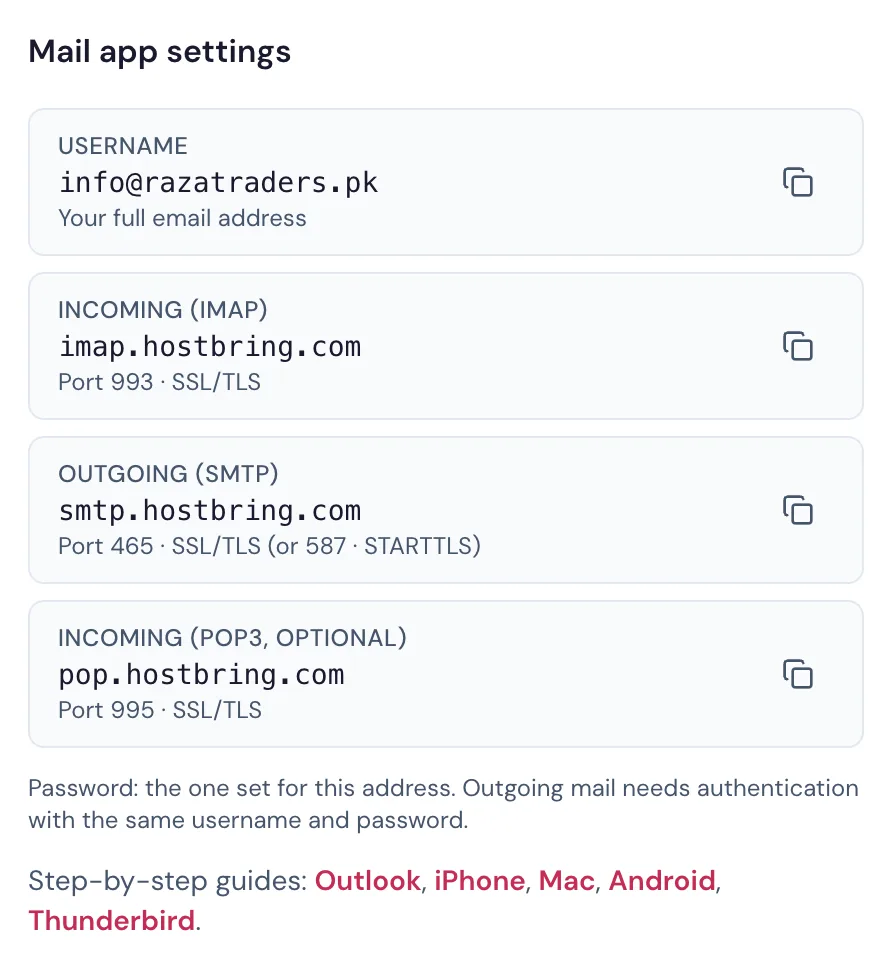
cPanel email. cPanel میں لاگ اِن کریں (یہ گائیڈ دیکھیں: cPanel میں لاگ اِن کریں)، Email Accounts کھولیں، اور اپنے ایڈریس کے ساتھ Connect Devices پر ٹیپ کریں۔ Secure SSL/TLS Settings (Recommended) والا باکس استعمال کریں: اس میں incoming اور outgoing سرور لکھا ہوتا ہے، عموماً سرور کا نام جیسے host53.registrar-servers.com۔
| سیٹنگ | HostBring business email | cPanel email |
|---|---|---|
| اکاؤنٹ کی قسم | IMAP | IMAP |
| یوزرنیم | آپ کا پورا ای میل ایڈریس | آپ کا پورا ای میل ایڈریس |
| Incoming سرور | imap.hostbring.com | Connect Devices والا سرور، مثلاً host53.registrar-servers.com |
| Incoming پورٹ اور سیکیورٹی | 993، SSL | 993، SSL |
| Outgoing سرور | smtp.hostbring.com | وہی سرور جو incoming کا ہے |
| Outgoing پورٹ اور سیکیورٹی | 465، SSL | 465، SSL |
| Outgoing کے لیے سائن اِن ضروری | جی ہاں | جی ہاں |
mail.yourdomain.com نہیں۔ سرور کے نام کے ساتھ ایسا سیکیورٹی سرٹیفکیٹ ہوتا ہے جس پر آپ کا فون بھروسہ کرتا ہے؛ mail.yourdomain.com پر سرٹیفکیٹ کی وارننگ آ سکتی ہے۔Samsung Email میں اپنا اکاؤنٹ شامل کریں
- Samsung Email کھولیں۔ اگر پہلی بار کھول رہے ہیں تو یہ فوراً ایڈریس مانگے گی؛ سیدھا اسٹیپ 3 پر جائیں۔ ورنہ menu (☰) پر ٹیپ کریں، پھر settings والے گیئر پر، پھر Add account پر۔
- Other منتخب کریں (Gmail یا Outlook نہیں)۔
- اپنا پورا ای میل ایڈریس اور اس کا پاس ورڈ لکھیں، پھر Manual setup پر ٹیپ کریں (Sign in پر نہیں)۔
- IMAP account منتخب کریں۔ POP3 سے بچیں: POP3 میں آپ کی ای میل صرف اسی فون پر رہتی ہے اور آپ کے دوسرے ڈیوائسز کے ساتھ sync نہیں رہتی۔
- ٹیبل والی سیٹنگز کے ساتھ incoming server بھریں: یوزرنیم میں پورا ایڈریس، incoming سرور، سیکیورٹی SSL، پورٹ 993۔
- outgoing server بھریں: outgoing سرور، سیکیورٹی SSL، پورٹ 465۔ یقینی بنائیں کہ Require authentication (یا Authentication required) آن ہو، آپ کے پورے ایڈریس اور اسی پاس ورڈ کے ساتھ۔
- Sign in پر ٹیپ کریں۔ چند سیکنڈ میں آپ کا اِن باکس کھل جائے گا۔
اگر کام نہ کرے
- "Authentication failed" یا "Username or password is incorrect": یوزرنیم آپ کا پورا ای میل ایڈریس ہونا چاہیے، اور پاس ورڈ اسی ایڈریس کا (آپ کے پورٹل یا cPanel کا پاس ورڈ نہیں)۔ HostBring business email کے لیے آپ پورٹل میں ایڈریس کے صفحے پر نیا پاس ورڈ سیٹ کر سکتے ہیں۔
- Certificate warning (cPanel email): incoming اور outgoing سرور کو Connect Devices والے سرور کے نام سے بدل دیں، جیسا اوپر بتایا گیا ہے۔ Continue anyway پر ٹیپ نہ کریں۔
- ای میل آ رہی ہے لیکن جا نہیں رہی: Settings کھولیں، اپنے ایڈریس پر ٹیپ کریں، پھر Server settings → Outgoing server۔ چیک کریں کہ پورٹ 465 اور SSL ہو، اور authentication آپ کے پورے ایڈریس اور پاس ورڈ کے ساتھ آن ہو۔
- پرانی ای میلز نظر نہیں آ رہیں: Sync settings میں Period to sync email کو All یا زیادہ لمبے وقت پر سیٹ کریں۔
اب بھی مسئلہ ہے؟ ایرر کے اسکرین شاٹ کے ساتھ ٹکٹ کھولیں، ہم مدد کریں گے۔