
اپنا HostBring ای میل ایڈریس اپنے MacBook یا iMac کی بلٹ اِن Mail ایپ میں شامل کریں۔
شروع کرنے سے پہلے
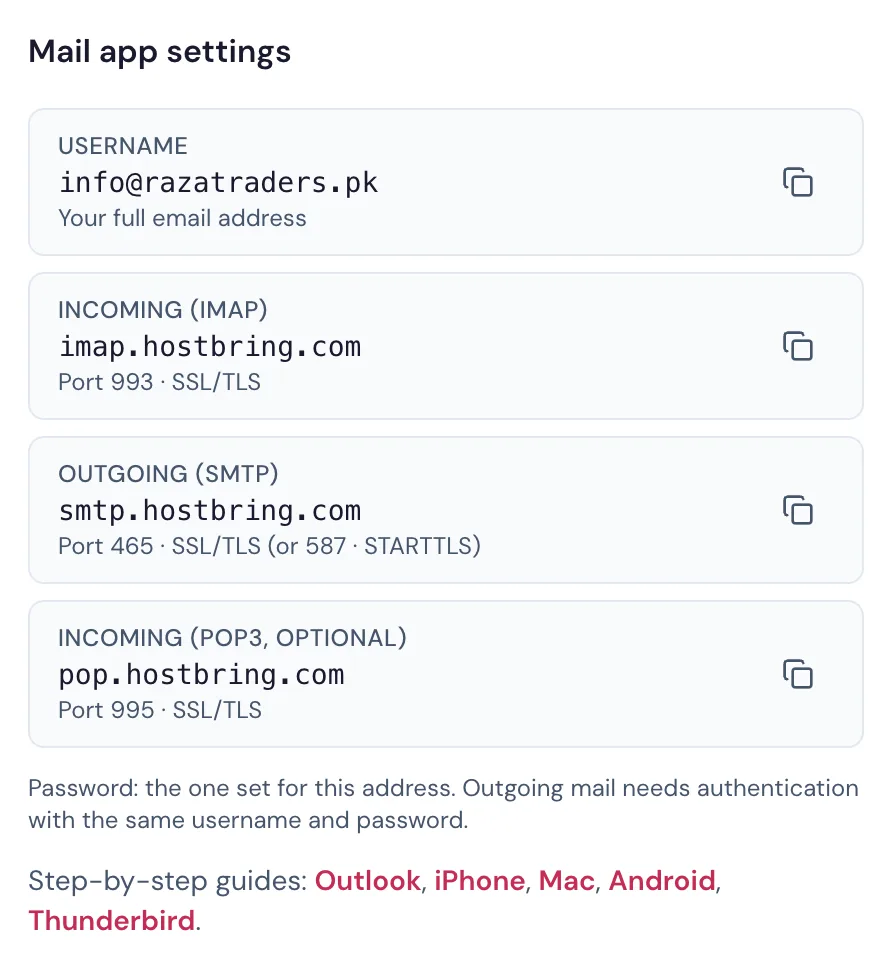
آپ کو اپنا پورا ای میل ایڈریس اور اس کا پاس ورڈ چاہیے۔ دونوں my.hostbring.com میں آپ کے ایڈریس والے صفحے پر موجود ہیں۔
اپنا اکاؤنٹ شامل کریں
- اپنے Mac پر Mail کھولیں۔ اگر یہ آپ کا پہلا اکاؤنٹ ہے تو Choose a Mail account provider والی ونڈو کھل جائے گی۔ ورنہ Mail ← Add Account... پر جائیں۔
- Other Mail Account... چنیں، پھر Continue پر کلک کریں۔
- اپنا Name (جیسا آپ لوگوں کو دکھانا چاہتے ہیں)، اپنا Email Address اور اپنا Password لکھیں، پھر Sign In پر کلک کریں۔
- ہو سکتا ہے Mac Mail کہے Unable to verify account name or password اور مزید خانے دکھائے۔ انہیں بالکل نیچے دیے گئے طریقے سے بھریں، پھر Sign In پر کلک کریں۔
| خانہ | کیا لکھنا ہے |
|---|---|
| Email Address | آپ کا پورا ای میل ایڈریس |
| User Name | دوبارہ آپ کا پورا ای میل ایڈریس |
| Password | آپ کا پاس ورڈ |
| Account Type | IMAP |
Incoming Mail Server:
imap.hostbring.comOutgoing Mail Server:
smtp.hostbring.comمکمل کریں
Mail پر ٹِک لگائیں (چاہیں تو Notes سے ٹِک ہٹا دیں)، پھر Done پر کلک کریں۔
پورٹس چیک کریں (صرف اگر ای میل بھیجنے یا آنے میں مسئلہ ہو)
- Mail ← Settings ← Accounts کھولیں، اپنا اکاؤنٹ چنیں، پھر Server Settings کھولیں۔
- دونوں سرورز کے لیے Automatically manage connection settings سے ٹِک ہٹا دیں۔
- نیچے دی گئی ویلیوز لکھیں، پھر Save پر کلک کریں۔
Incoming پورٹ، Use TLS/SSL پر ٹِک کے ساتھ:
993Outgoing پورٹ، Use TLS/SSL پر ٹِک کے ساتھ:
465اگر پورٹ 465 کام نہ کرے تو اس کے بجائے یہ Outgoing پورٹ استعمال کریں:
587Authentication: Password۔
ٹیسٹ کریں
یہ چیک کرنے کے لیے کہ سب کام کر رہا ہے، خود کو ایک ٹیسٹ ای میل بھیجیں۔
مسائل
- "Password incorrect": my.hostbring.com میں ایڈریس کا پاس ورڈ ری سیٹ کریں اور دوبارہ کوشش کریں۔
- ای میل Outbox میں پھنسی ہوئی ہے: اوپر والے حصے میں پورٹس چیک کریں۔
مشورہUser Name آپ کا پورا ای میل ایڈریس ہونا چاہیے، صرف @ سے پہلے والا حصہ نہیں۔