
اپنا HostBring ای میل ایڈریس اپنے کمپیوٹر کے Outlook میں شامل کریں۔ آپ کو اپنا پورا ای میل ایڈریس اور اس کا پاس ورڈ چاہیے۔
جو سیٹنگز آپ کو چاہیے ہوں گی
| سیٹنگ | ویلیو |
|---|---|
| اکاؤنٹ کی قسم | IMAP |
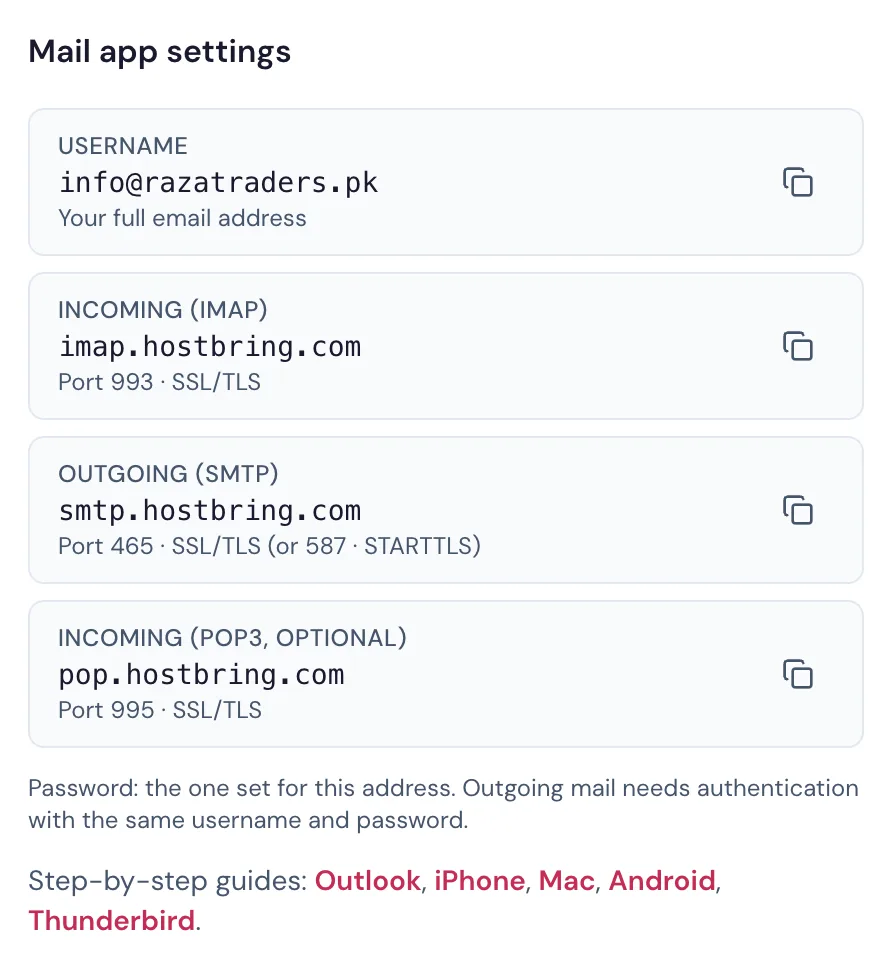
| Incoming سرور | imap.hostbring.com، پورٹ 993، SSL/TLS |
| Outgoing سرور | smtp.hostbring.com، پورٹ 465، SSL/TLS |
| Username | آپ کا پورا ای میل ایڈریس |
| Password | اس ایڈریس کا پاس ورڈ |
ہر سیٹنگ پورٹل میں آپ کے ایڈریس والے صفحے پر بھی موجود ہے (Email ← Email addresses، پھر وہ ایڈریس)، کاپی کے بٹنز کے ساتھ:
Windows پر Outlook
- Outlook کھولیں اور File ← Add Account پر جائیں (نئے Outlook میں: Settings ← Accounts ← Add account)۔
- اپنا پورا ای میل ایڈریس لکھیں۔
- اگر نظر آئے تو Advanced options ← Let me set up my account manually چنیں، پھر IMAP چنیں۔
- اوپر والی ٹیبل سے Incoming اور Outgoing سرورز بھریں۔ دونوں کے لیے encryption کو SSL/TLS پر رکھیں۔
- اپنا پاس ورڈ لکھیں اور سیٹ اپ مکمل کریں۔
Mac پر Outlook
- Outlook کھولیں اور Outlook ← Settings ← Accounts ← + (اکاؤنٹ شامل کریں) پر جائیں۔
- اپنا پورا ای میل ایڈریس لکھیں، اور اگر Outlook provider پوچھے تو IMAP/POP چنیں۔
- اوپر والی ٹیبل سے سرورز اور پورٹس بھریں، دونوں کے لیے SSL آن رکھیں۔
- اپنا پاس ورڈ لکھیں اور Add Account پر کلک کریں۔
مشورہاگر Outlook کہے کہ کنیکٹ نہیں ہو پا رہا، تو چیک کریں کہ یوزرنیم پورا ایڈریس ہے (
you@yourbusiness.pk)، صرف @ سے پہلے والا حصہ نہیں۔