
اپنا HostBring ای میل ایڈریس iPhone یا iPad کی Mail ایپ میں شامل کریں۔
ہر سیٹنگ پورٹل میں آپ کے ایڈریس والے صفحے پر بھی موجود ہے (Email ← Email addresses، پھر وہ ایڈریس)، کاپی کے بٹنز کے ساتھ:
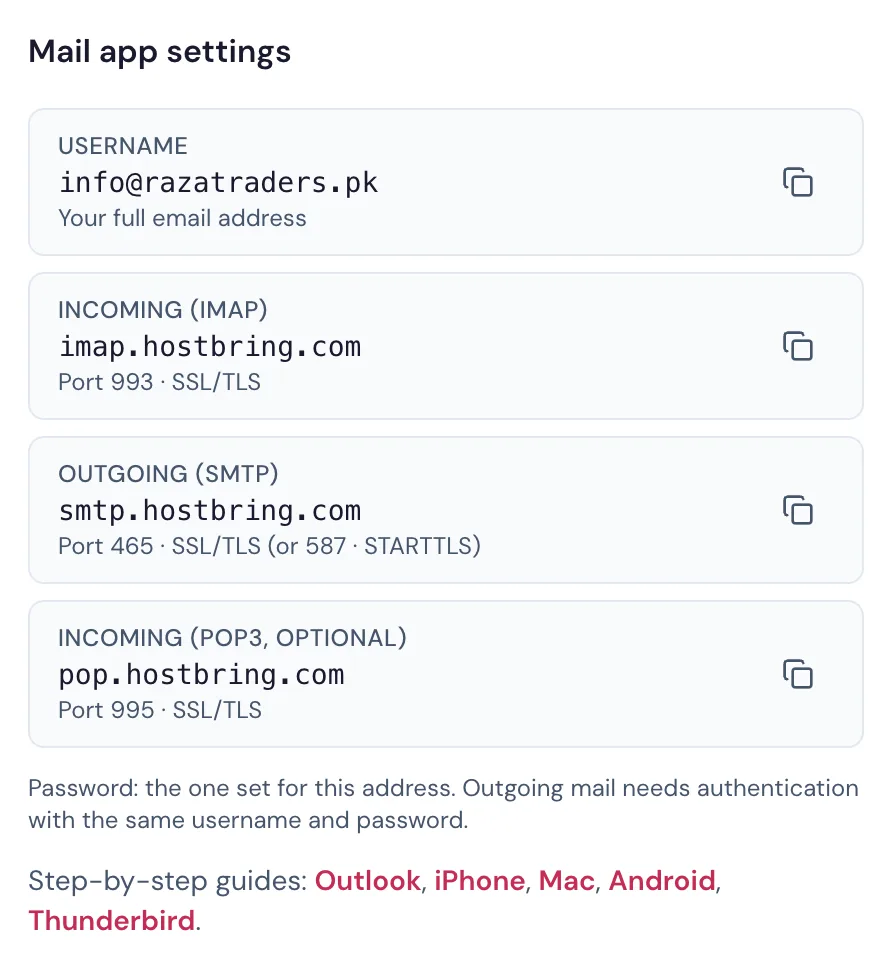
اپنا اکاؤنٹ شامل کریں
- Settings ← Apps ← Mail ← Mail Accounts کھولیں (پرانے iOS پر: Settings ← Mail ← Accounts)۔
- Add Account ← Other ← Add Mail Account پر ٹیپ کریں۔
- اپنا نام، پورا ای میل ایڈریس، پاس ورڈ اور کوئی تفصیل (description) لکھیں، پھر Next پر ٹیپ کریں۔
- اوپر سے IMAP چنیں۔
- Incoming Mail Server کے نیچے: Host Name میں
imap.hostbring.com، User Name میں اپنا پورا ای میل ایڈریس، اور اپنا پاس ورڈ۔ - Outgoing Mail Server کے نیچے: Host Name میں
smtp.hostbring.com، وہی پورا ای میل ایڈریس اور پاس ورڈ۔ - Next پر ٹیپ کریں، پھر Save پر۔
اگر کنیکٹ نہ ہو
اکاؤنٹ کو Mail Accounts ← (آپ کا اکاؤنٹ) ← Account ← Advanced میں کھولیں اور یہ چیک کریں:
| سیٹنگ | ویلیو |
|---|---|
| Incoming: Use SSL | On، سرور پورٹ 993 |
| Outgoing: Use SSL | On، سرور پورٹ 465 |
| Authentication | Password |
مشورہUser Name آپ کا پورا ای میل ایڈریس ہونا چاہیے، صرف @ سے پہلے والا حصہ نہیں۔