
جب آپ کا ڈومین connect ہو جائے، تو کلائنٹ پورٹل میں اپنے ای میل ایڈریس بنائیں، جیسے info@yourbusiness.pk یا آپ کا اپنا نام۔ پھر ایک test ای میل بھیج کر چیک کریں کہ سب کام کر رہا ہے۔
Create address کھولیں
- my.hostbring.com پر لاگ اِن کریں۔ پہلی بار؟ invite ای میل سے اپنا پاس ورڈ بنائیں: یہ گائیڈ دیکھیں کلائنٹ پورٹل میں لاگ اِن کریں۔
- مینیو میں Email پر کلک کریں۔
- Get your email working میں Create address پر کلک کریں۔ آپ Email addresses کھول کر وہاں بھی Create address پر کلک کر سکتے ہیں۔
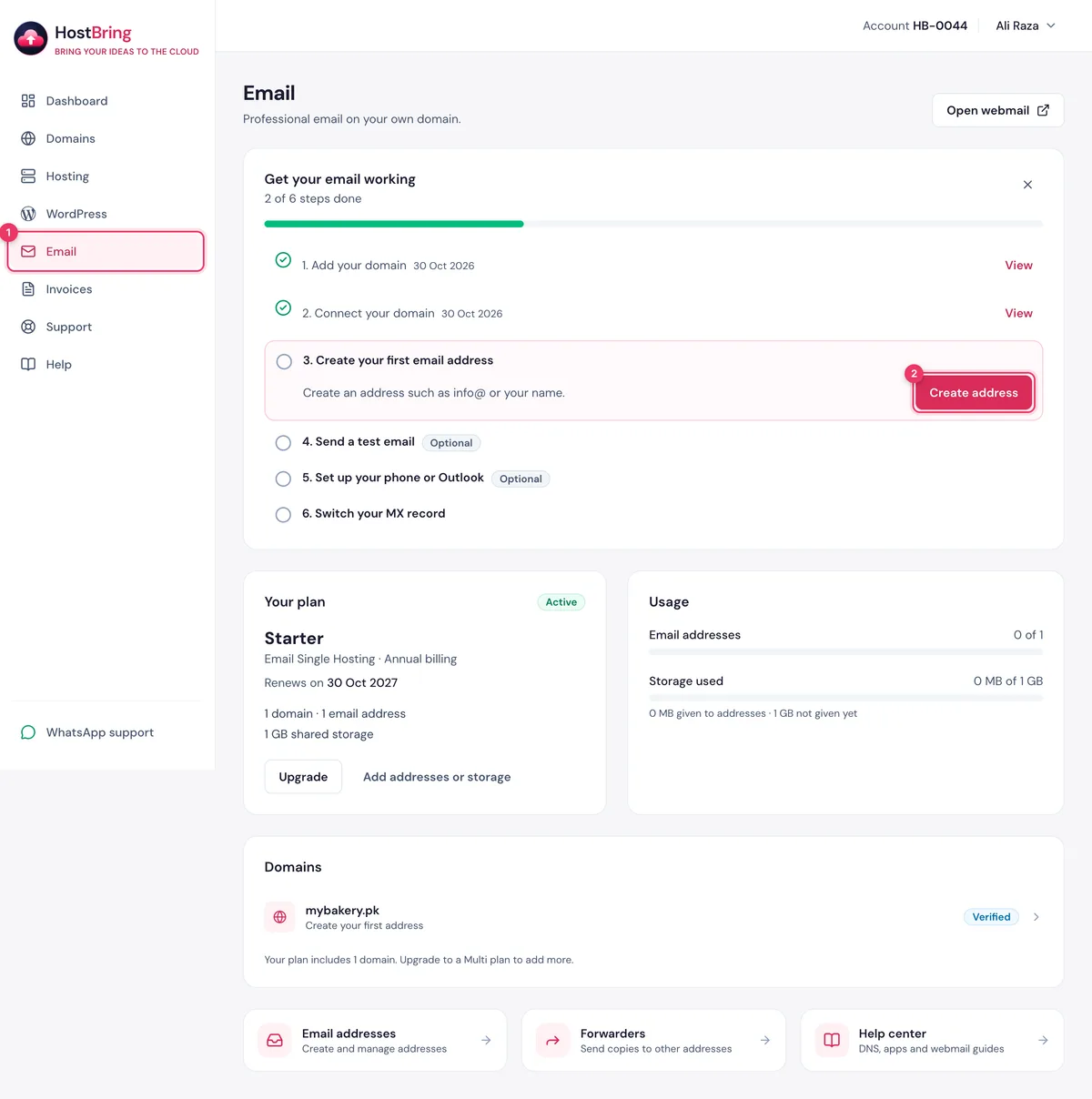
ایڈریس کی تفصیل لکھیں
- Domain: اگر آپ کے ایک سے زیادہ ڈومین ہیں تو اپنا ڈومین چنیں۔
- Email address: @ سے پہلے والا حصہ لکھیں، جیسے
info،salesیا اپنا نام۔ - Display name (اختیاری): وہ نام جو لوگ آپ کی ای میل پر دیکھتے ہیں، جیسے آپ کے کاروبار کا نام۔
- Password: مضبوط پاس ورڈ کے لیے Generate a password رہنے دیں، یا Type my own چنیں (کم از کم 10 حروف، جن میں letters اور نمبر ہوں)۔
- Storage: جیسا ہے ویسا رہنے دیں۔ آپ اسے بعد میں بدل سکتے ہیں۔
- Create address پر کلک کریں۔
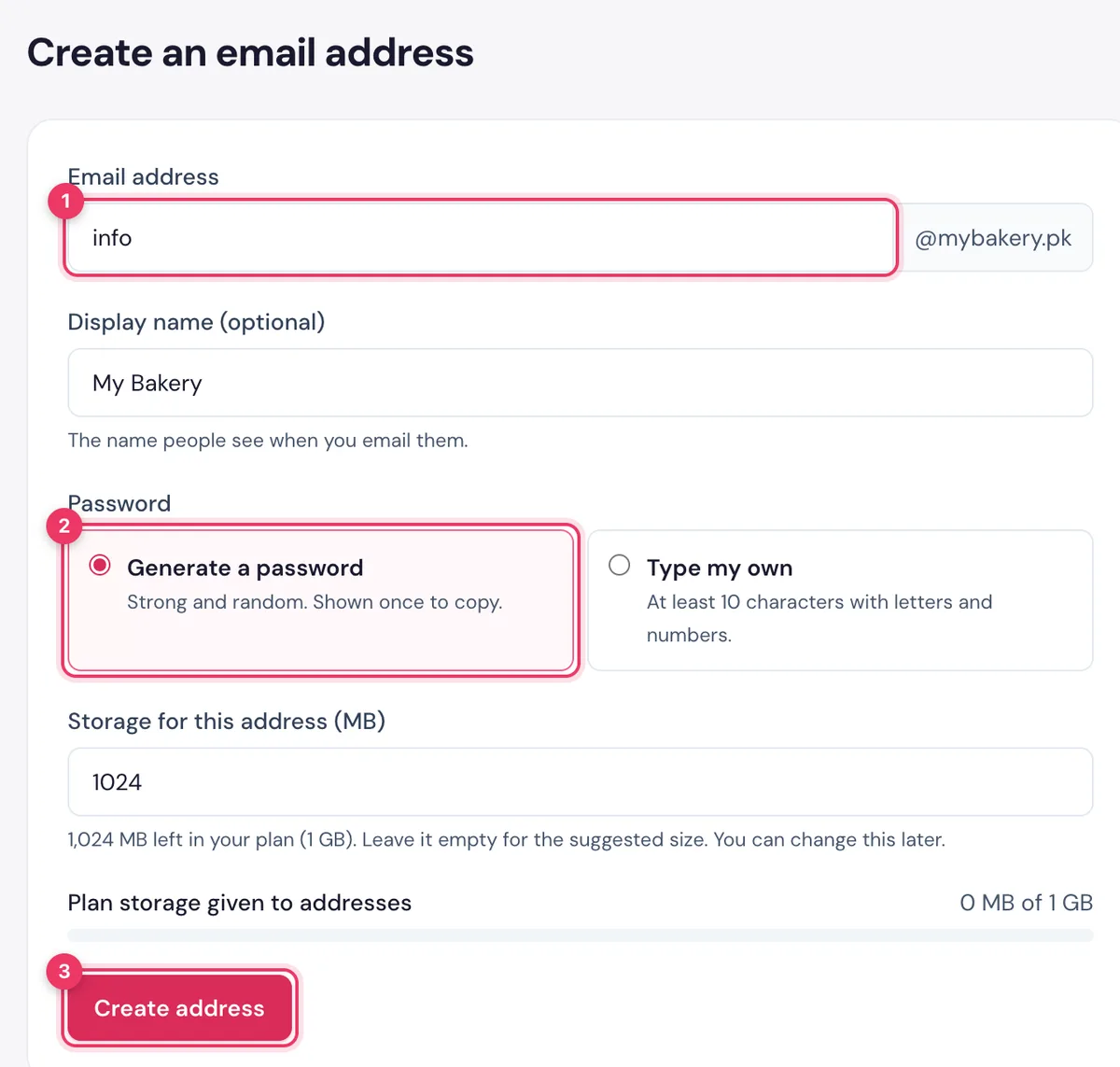
اپنا پاس ورڈ کاپی کریں
آپ کا نیا ایڈریس اور اس کا پاس ورڈ صرف ایک بار دکھایا جاتا ہے۔ پاس ورڈ ابھی کاپی کریں اور محفوظ رکھیں: webmail اور فون یا کمپیوٹر کی mail ایپس کے لیے یہی چاہیے ہوگا۔
- Open webmail آپ کا نیا inbox کھولتا ہے۔
- Send on WhatsApp ایڈریس اور سیٹنگز بھیجتا ہے، پاس ورڈ کے بغیر۔
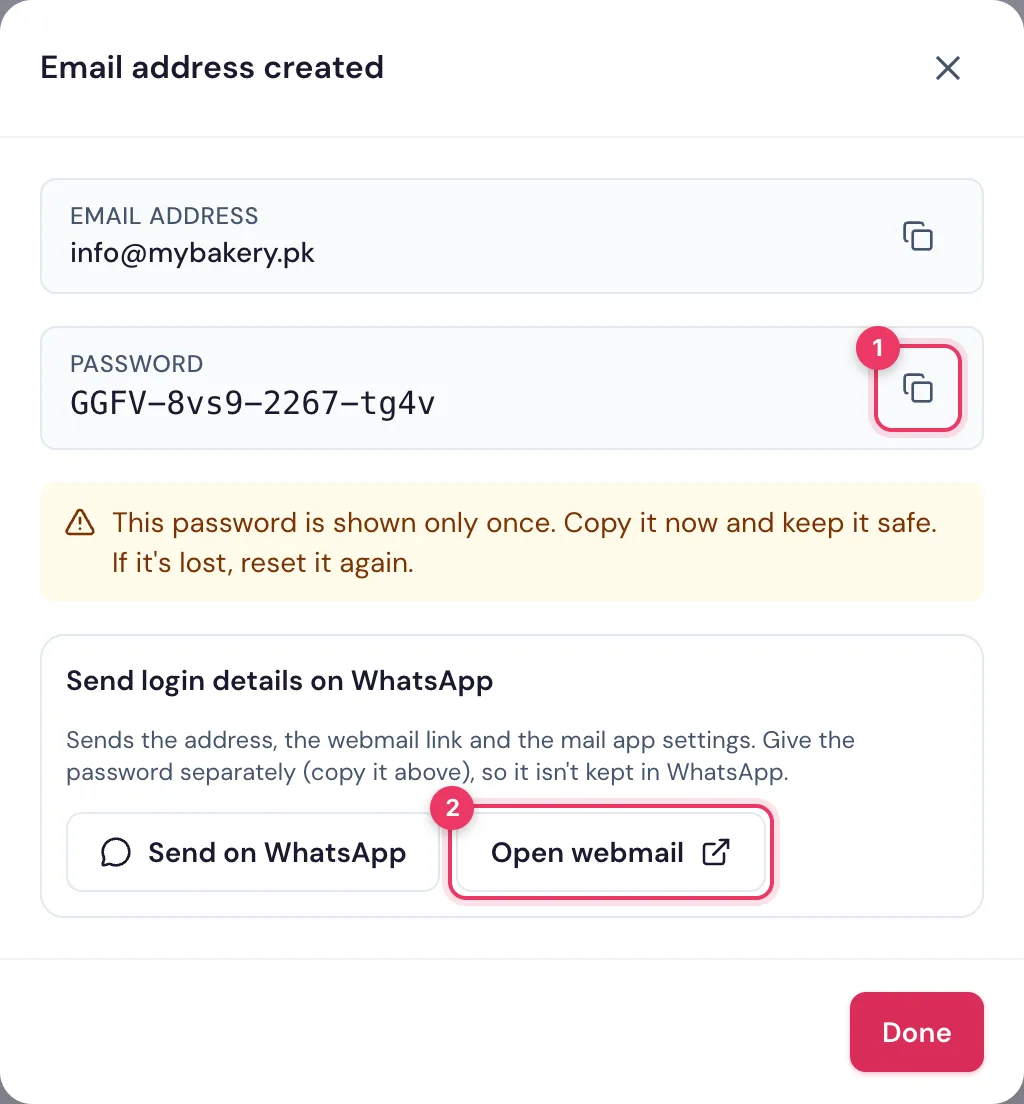
اہمپاس ورڈ صرف ایک بار دکھایا جاتا ہے۔ اگر کھو جائے تو Email addresses میں ایڈریس کھولیں اور Reset password پر کلک کریں۔
ایک test ای میل بھیجیں
- واپس Email پر جائیں۔ Get your email working میں Send a test email ڈھونڈیں اور Send test email پر کلک کریں۔
- ہم آپ کے نئے ایڈریس پر ایک welcome پیغام بھیجتے ہیں اور webmail کھول دیتے ہیں، تاکہ آپ اسے آتا دیکھ سکیں۔
- جب پیغام آ جائے تو I received it پر کلک کریں۔
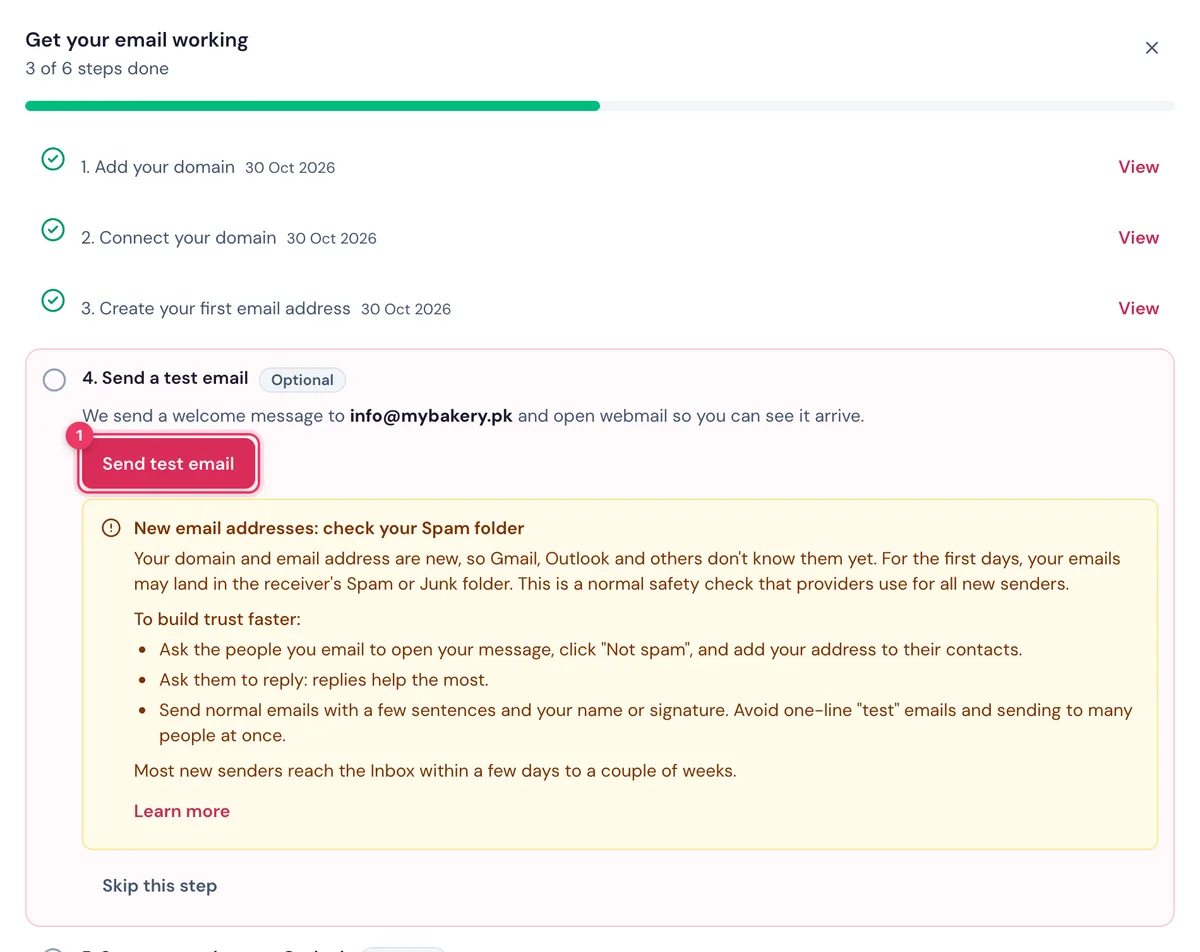
دونوں طرف چیک کرنے کے لیے webmail سے اپنی ذاتی Gmail پر ایک ای میل بھیجیں، پھر Gmail سے اس کا جواب دیں۔
مشورہنئے ڈومین پر شروع کی ای میلز وصول کرنے والے کے Spam فولڈر میں جا سکتی ہیں۔ یہ عام بات ہے: یہ گائیڈ دیکھیں میری ای میلز Spam میں کیوں جاتی ہیں؟
اگلا قدم: آپ کا فون یا کمپیوٹر
اپنا ایڈریس اس mail ایپ میں شامل کریں جو آپ پہلے سے استعمال کرتے ہیں: