
Softaculous آپ کی cPanel ہوسٹنگ پر چند کلکس میں WordPress (اور Joomla، Drupal اور سینکڑوں دوسری ایپس) انسٹال کر دیتا ہے۔
نوٹWordPress hosting پلانز پر اس کے بجائے یہ گائیڈ استعمال کریں: پورٹل سے WordPress انسٹال کریں۔
Softaculous کھولیں
- پورٹل میں Hosting کھولیں اور اپنی ہوسٹنگ پر کلک کریں۔
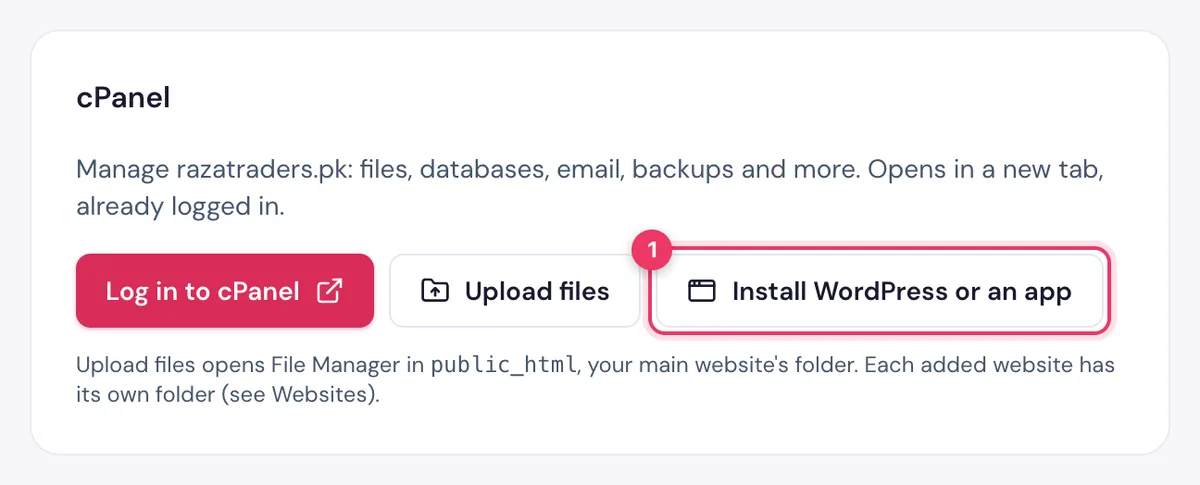
- cPanel والے حصے میں Install WordPress or an app پر کلک کریں۔ Softaculous پہلے سے لاگ اِن ہو کر کھل جائے گا۔
WordPress کی انسٹالیشن شروع کریں
- WordPress پر کلک کریں، پھر Install پر۔
- Choose Installation URL: میں
https://اور اپنا ڈومین چنیں۔ WordPress کو مین ایڈریس پر لگانے کے لیے In Directory خالی چھوڑ دیں۔
مشورہپہلے اپنا ڈومین کنیکٹ کریں اور SSL active کا انتظار کریں، تاکہ
https:// پہلے دن سے کام کرے۔ یہ گائیڈ دیکھیں: اپنی ویب سائٹ پر SSL لگائیں۔اپنی سائٹ کی تفصیلات بھریں
- Site Name اور Site Description۔
- Admin Username:
adminنہ رکھیں۔ - Admin Password: مضبوط پاس ورڈ رکھیں۔ اسے کسی محفوظ جگہ لکھ لیں۔
- Admin Email: اپنی اصل ای میل، تاکہ پاس ورڈ ری سیٹ کیا جا سکے۔
Install پر کلک کریں اور تقریباً ایک منٹ انتظار کریں۔
WordPress میں لاگ اِن کریں
انسٹالیشن مکمل ہونے پر Softaculous آپ کی سائٹ کا ایڈریس اور ایڈمن ایڈریس (جس کے آخر میں /wp-admin ہوتا ہے) دکھاتا ہے۔ ایڈمن ایڈریس کھولیں اور اپنے چنے ہوئے یوزرنیم اور پاس ورڈ سے لاگ اِن کریں۔
دوسری ایپس بھی اسی طرح کام کرتی ہیں: انہیں Softaculous کے مینیو میں تلاش کریں، Install پر کلک کریں اور فارم بھر دیں۔